编译完源码,并且打包后,会在源码目录下生成如下文件:
out/t153_linux_okt153_emmc_uart0.img
即在out目录下生成了t153_linux_okt153_emmc_uart0.img镜像文件,我们把文件复制到Windows系统下,再使用全志的PhonixSuit工具进行烧录。
下面是相应的步骤:
有了镜像包t153_linux_okt153_emmc_uart0.img后,我们在Windows系统下使用全志的PhoenixSuit工具进行烧录,其中在“一键刷机”界面选择镜像所在路径,有类似如下界面:
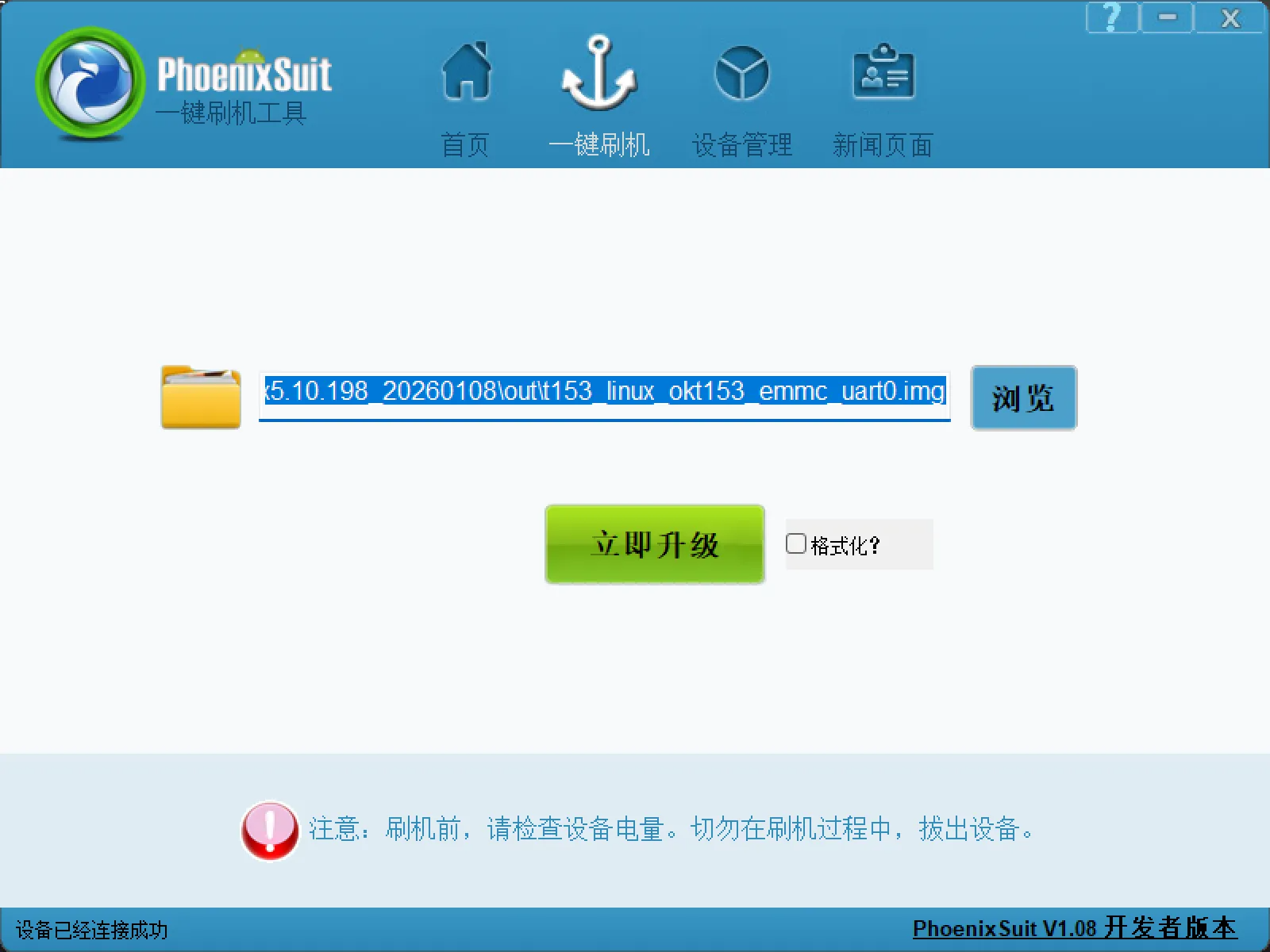
然后,做如下操作:
1、将板卡调试串口旁边的另一个Type-C口(USB OTG口,作Device时,常用于ADB连接调试)与电脑相连;
2、将板卡断电,按住FEL键后再上电,电脑识别到设备后,烧录工具自动进行烧录,烧录完成后会自动重启。
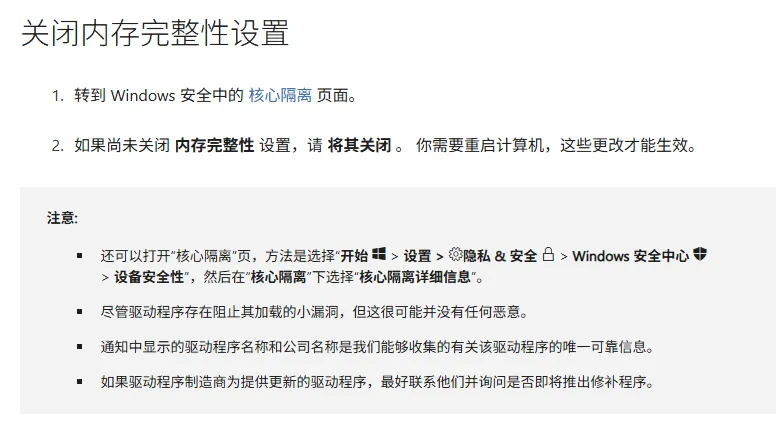
另,在Windows11下会出现设备驱动识别异常情况,需要关闭“核心隔离”功能里的“内存完整性检查”,具体可以查看微软的如下网站链接:
https://support.microsoft.com/zh-cn/windows/无法在此设备上加载驱动程序-8eea34e5-ff4b-16ec-870d-61a4a43b3dd5
该链接里有如下相关说明:
烧录完成后,我们在调试串口可以用cat /proc/version命令确认下是不是我们编译的镜像包,我们编译后执行命令确认到Linux Kernel的编译信息如下:
root@OKT153:/# cat /proc/version
Linux version 5.10.198 (stxinu@tsi) (arm-linux-gnueabihf-gcc (GCC) 11.3.1 20220604 [releases/gcc-11 revision 591c0f4b92548e3ae2e8173f4f93984b1c7f62bb], GNU ld (Linaro_Binutils-2022.06) 2.37.20220122) #1 SMP PREEMPT Thu Jan 8 23:00:23 CST 2026
至此,我们体验了下OK153-S开发板,全志T153源码的镜像烧录及启动确认过程,接下来还有关于该开发板的进一步体验会整理出来跟大家分享。同时,也请大家关注我们的微信公众号(X的嵌入式AI),二维码如下: