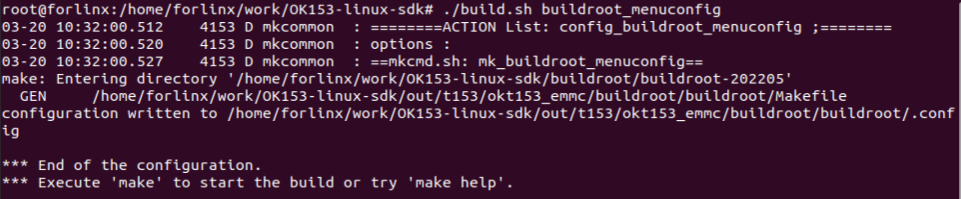
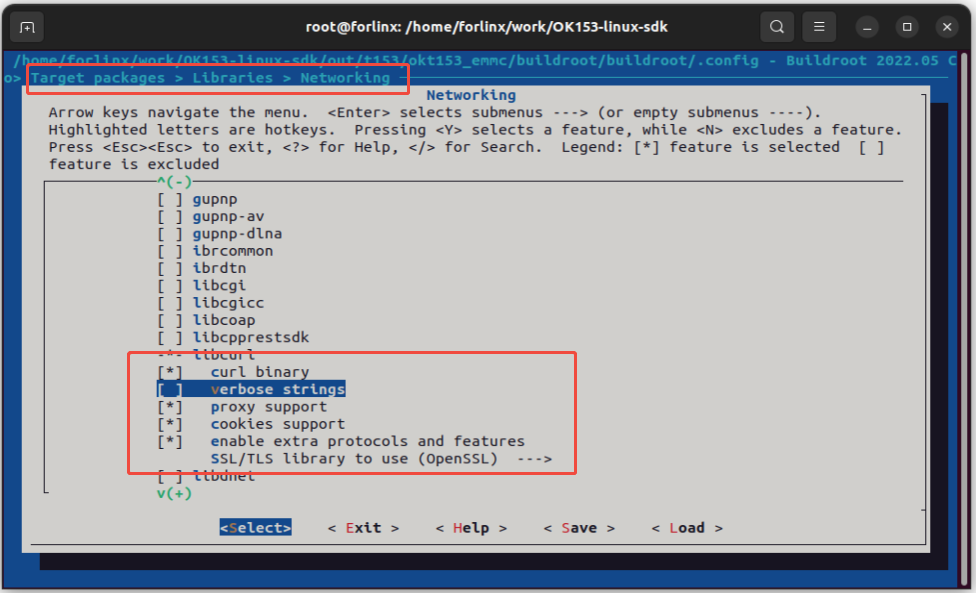
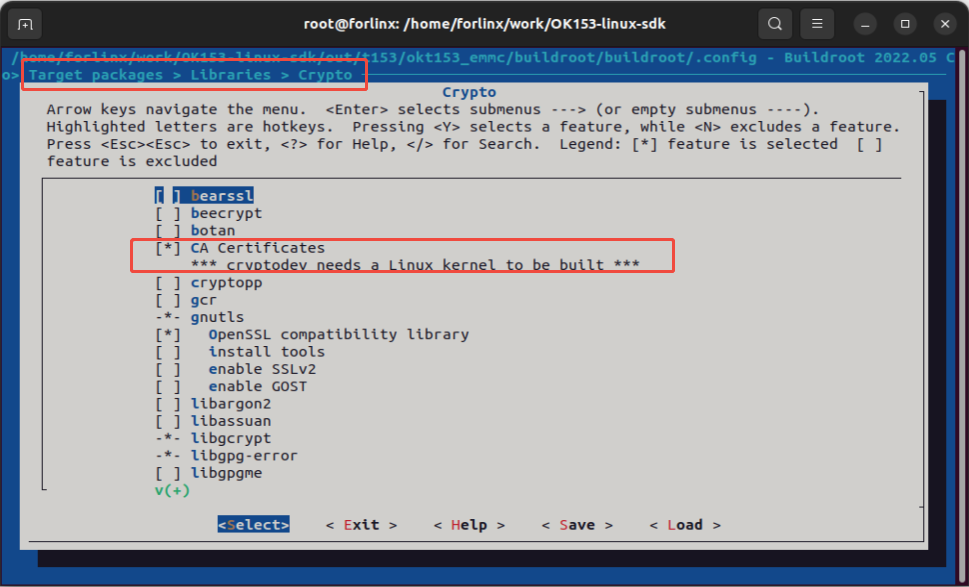
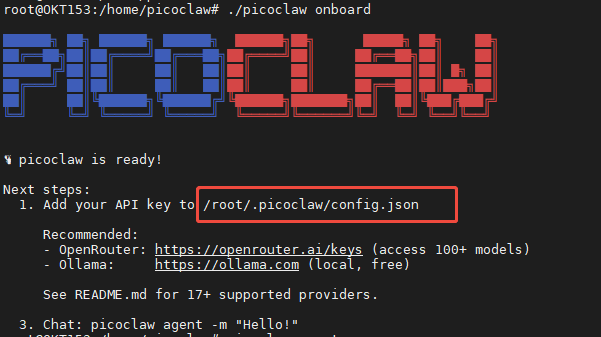
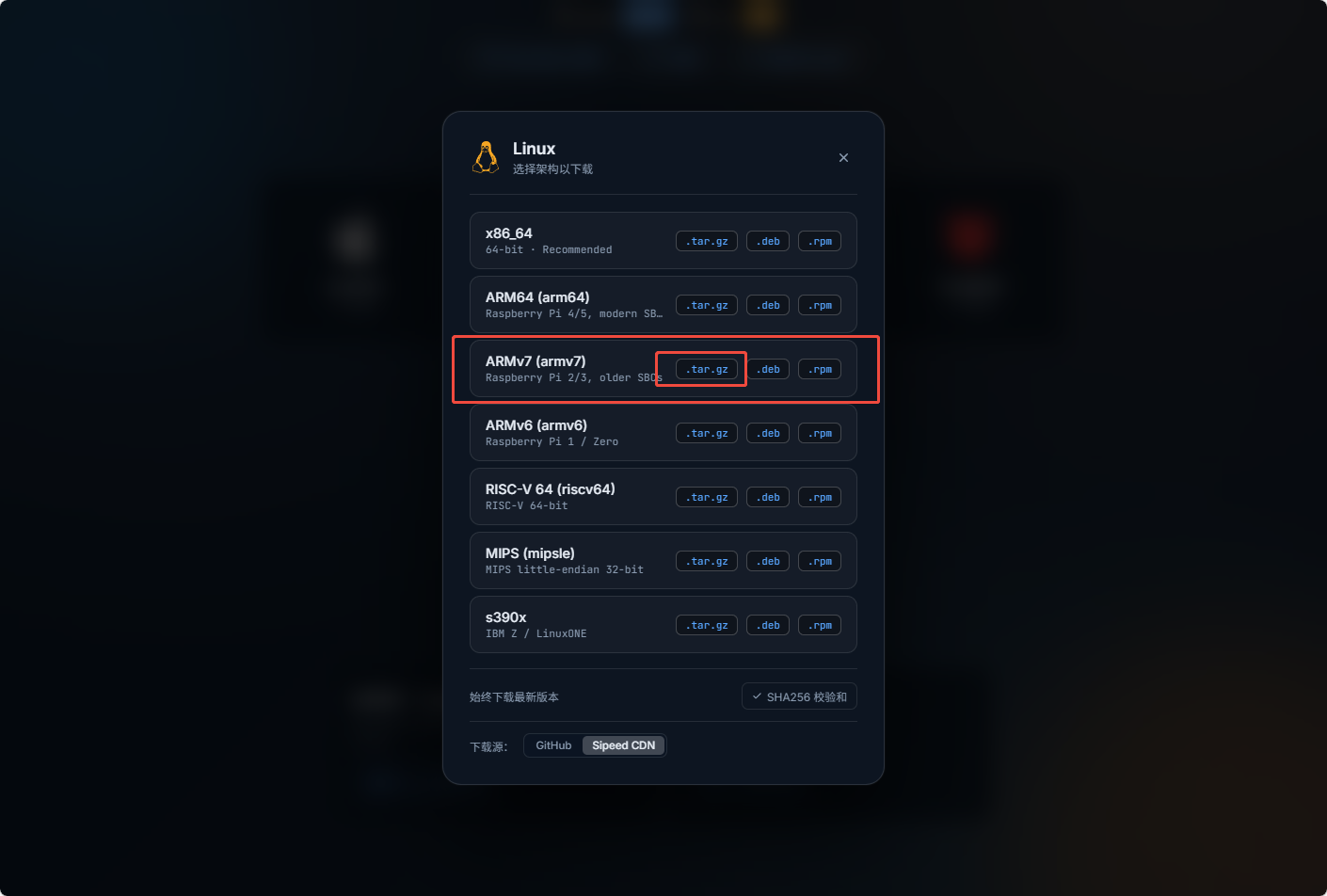
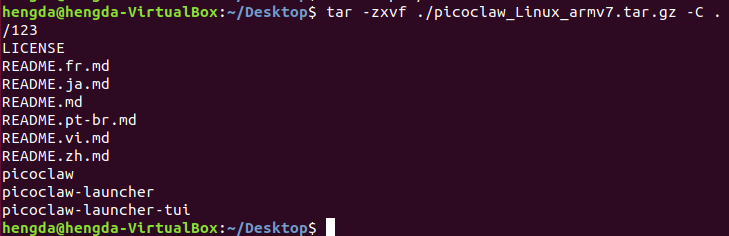
1、通过官网下载 https://picoclaw.io/ 指定二进制文件。T153属于ARMV7指令集,选择对应版本下载。
2、在Linux 环境下对压缩包进行解压缩。

3、通过sftp 或其他方式,将解压后的文件,拷贝至开发板中。
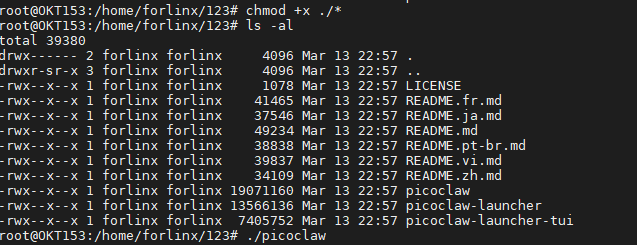
4、通过chmod +x ./* 对文件添加可运行属性.

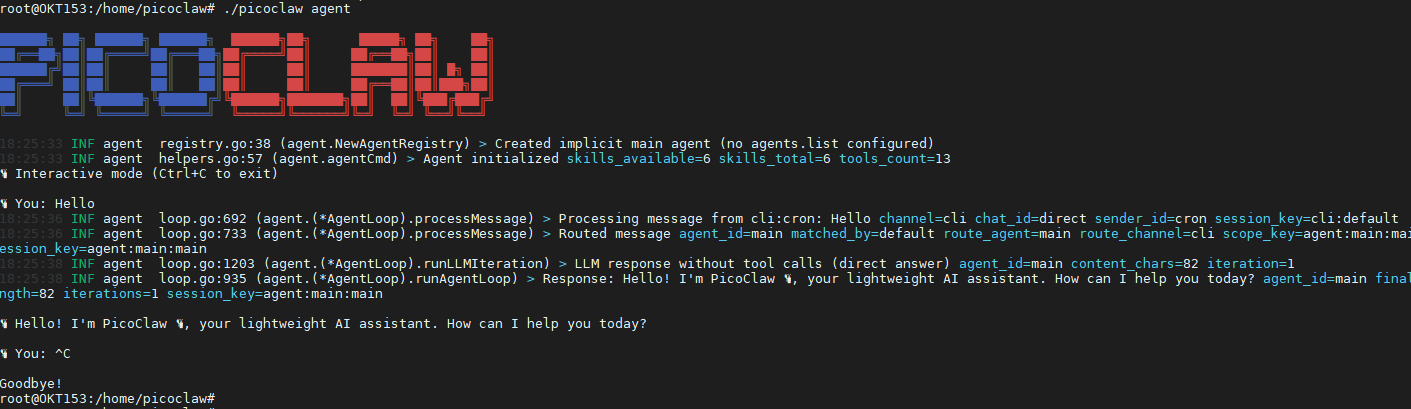
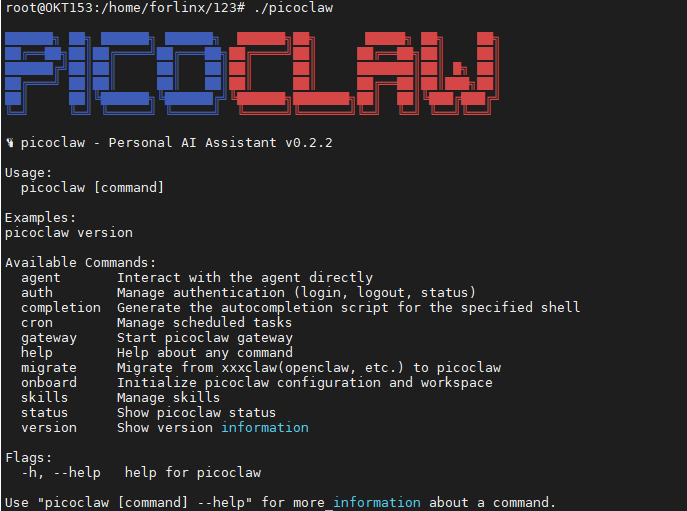
5、可执行picoclaw 查看运行情况。

M_xiaotao 发布的帖子
-
【飞凌嵌入式T153开发板 - (6)PicoClaw 部署】发布在 飞凌嵌入式专区
-
【飞凌嵌入式T153开发板 - (5)音频功能测试】发布在 飞凌嵌入式专区
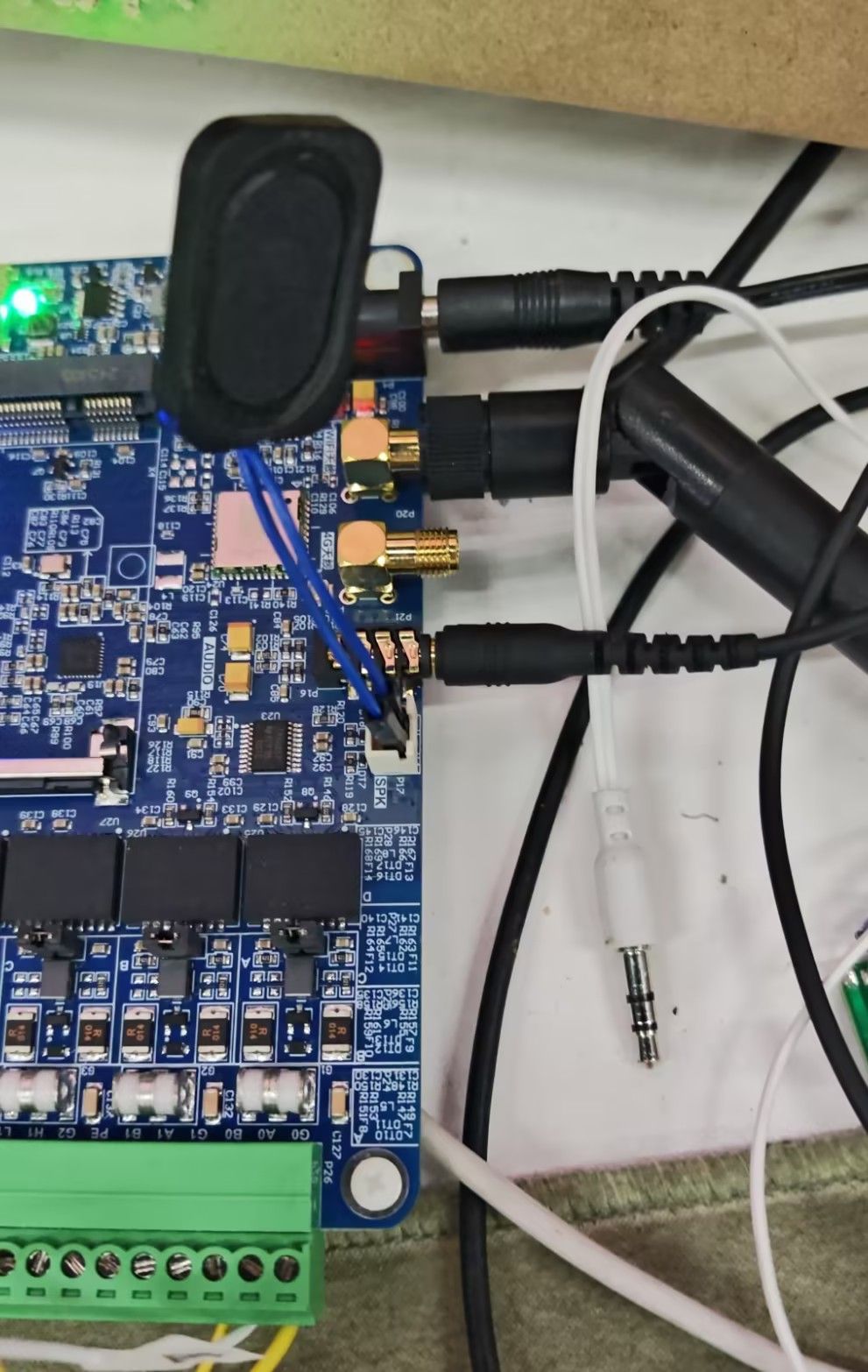
使用aplay 进行音频播放测试
1、将测试资源拷贝至开发板

2、root@OKT153:/# aplay -l # 查看当前设备支持的声卡

其中,
card 0 为T153芯片内置codec. 外接扬声器,只能播放单通道wav 音频
card 1 为 NAU88C22 开发上codec.外接耳机。

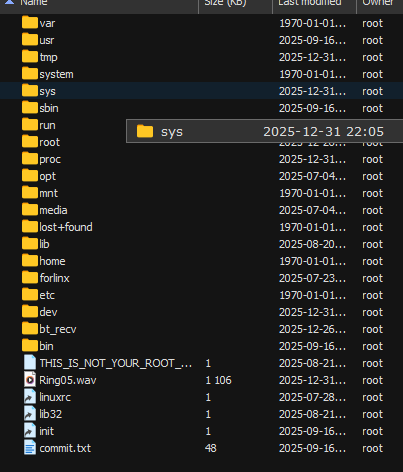
3、root@OKT153:/# aplay -D hw:1,0 /Ring05.wav # 外置codec 测试播放wav 音频文件。

4、root@OKT153:/# aplay -D hw:0,0 /mnt/UDISK/0002.wav #使用扬声器播放 单通道wav文件

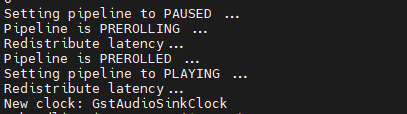
5、root@OKT153:~# gst-launch-1.0 filesrc location=/mnt/UDISK/0001.mp3 ! id3demux ! mpegaudioparse ! mpg123audiodec ! alsasink device=hw:1,0 # 使用gst-launch-1.0 播放MP3文件。

-
【飞凌嵌入式T153开发板 - (4)开发板基本功能测试-1】发布在 飞凌嵌入式专区
注:进行官方相关测试时,需要切换至root 账户,forlinx 用户测试飞凌官方案例缺少权限。
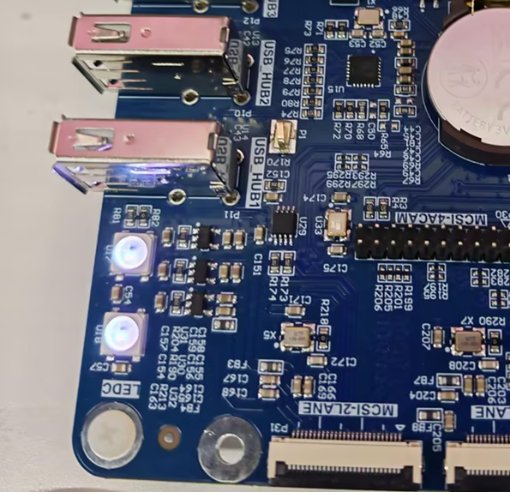
1)LEDC功能测试
fltest_ledc 源码位于
/home/forlinx/work/OKT153-linux-sdk/platform/thirdparty/forlinx/forlinx_cmd_demo/fltest_uarttest/fltest_ledc.c
root@OKT153:/# fltest_ledc

2)485 功能测试
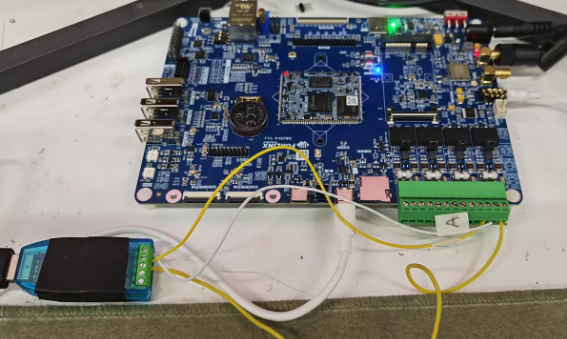
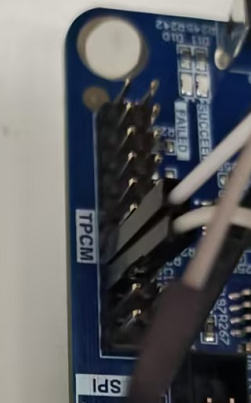
(1)硬件连接: 通过RS485转USB 将RS4850 相应端口连接至电脑。

(2)485部分原理图:

(3)使用flltest_usart 测试例程进行测试。
fltest_uarttest 源码位于
/home/forlinx/work/OKT153-linux-sdk/platform/thirdparty/forlinx/forlinx_cmd_demo/fltest_uarttest/fltest_uarttest.c
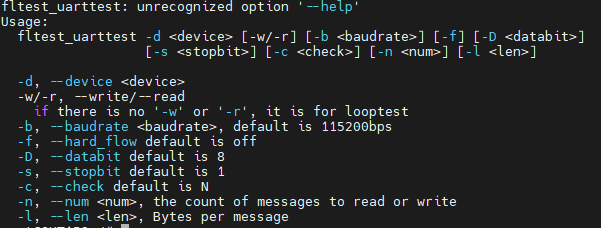
root@OKT153:/# fltest_uarttest --help

-d /dev/ttyAS7 对应 485-0 端口
-b 1500000 对应设置波特率为 1500000
root@OKT153:/# fltest_uarttest -d /dev/ttyAS7 -b 1500000

注:串口最大波特率为1500000,波特率设置超过1500000,接收端会接收到乱码。3)SPI功能测试
fltest_spidev_test 源码位于
/home/forlinx/work/OKT153-linux-sdk/platform/thirdparty/forlinx/forlinx_cmd_demo/fltest_uarttest/fltest_spidev_test.c
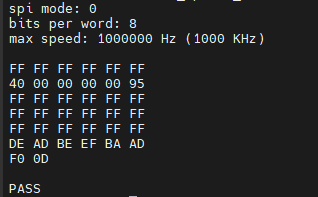
短接SPI3_MOSI和SPI3_MISO进行测试

root@OKT153:/# fltest_spidev_test -D /dev/spidev3.0 -s 1000000

-
飞凌嵌入式T153开发板 - (3)基于CMake构建一个测试demo发布在 飞凌嵌入式专区
1、安装cmake
forlinx@ubuntu:~/work/OKT153-linux-sdk$ sudo apt get install cmake #安装CMake
forlinx@ubuntu:~/work/OKT153-linux-sdk$ cmake --version #查看cmake 版本信息
![50da34c1-3a27-4a1a-8161-3e79982d5593-image.png]
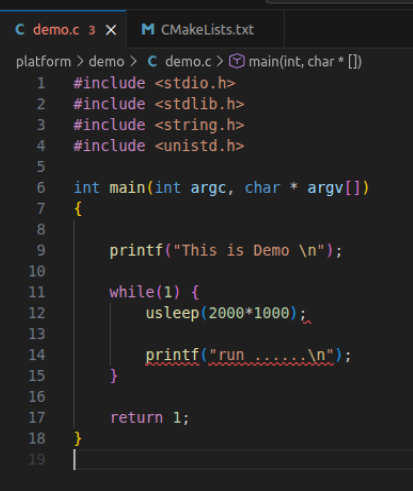
2、创建测试例程demo.c

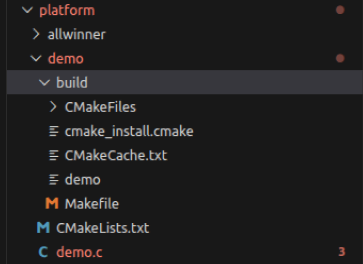
工程目录结构如下所示:

3、在工程中配置CMakeLists.txt 文件
forlinx@ubuntu:~/work/OKT153-linux-sdk/platform$ touch CMakeLists.txt #创建cmake文件
CMakeLists.txt 示例内容如下:cmake_minimum_required(VERSION 3.0.0)
set(name demo)
project(${name} )
#Add C compile
set(TOOL_CHAIN_PATH /home/forlinx/work/OKT153-linux-sdk/out/toolchain/gcc-linaro-11.3.1-2022.06-x86_64_arm-linux-gnueabihf/bin)
set(CMAKE_C_COMPILER ${TOOL_CHAIN_PATH}/arm-linux-gnueabihf-gcc)
set(CMAKE_CXX_COMPILER ${TOOL_CHAIN_PATH}/arm-linux-gnueabihf-g++)
#Add compile item.
add_compile_options(-fPIC -Wall -rdynamic -g -funwind-tables -fasynchronous-unwind-tables -D_FILE_OFFSET_BITS=64)
#Add source file.
set(src demo.c)
add_executable(${name} ${src} )3、使用cmake 命令生成makefile
forlinx@ubuntu:~/work/OKT153-linux-sdk/platform/build$ cmake ../ #生成Makefile文件4、执行make 命令生成可执行文件
forlinx@ubuntu:~/work/OKT153-linux-sdk/platform/build$ make #编译工程生成可执行文件

5、使用sftp 将demo 发送至开发板
forlinx@forlinx:~/work/OKT153-linux-sdk/platform/demo/build$ sftp forlinx@192.168.8.200
sftp> put ./demo /home/forlinx/

6、在开发板运行demo
root@OKT153:/# cd /home/forlinx/
root@OKT153:/home/forlinx# chmod +x demo
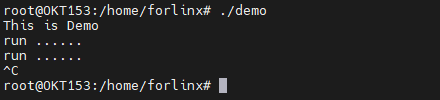
root@OKT153:/home/forlinx# ./demo

-
【飞凌嵌入式T153开发板 - (2)SDK编译】发布在 飞凌嵌入式专区
OKT153-S SDK编译流程如下:
开发板类型:512MB+8G(EMMC)forlinx@ubuntu:~$ cd /home/forlinx/work/OKT153-linux-sdk //进入源码路径
forlinx@ubuntu:~/work/OKT153-linux-sdk$ ./build.sh config #执行相关配置
09-11 14:05:53.491 3582452 D mkcommon : ========ACTION List: mk_config ;========
09-11 14:05:53.493 3582452 D mkcommon : options :
All available board:
0. okt153
Choice [okt153]: 0
All available flash:
0.default
1.nor
2.nand
Choice [default]:** 0**
All available board_flash:
0. sd
1.emmc
Choice [emmc]: 1
All available kern_name:
0.linux-5.10-origin
1.linux-5.10-rt
2.linux-5.10-xenomai
Choice [linux-5.10-origin]:** 0**
forlinx@ubuntu:~/work/OKT153-linux-sdk$ ./build.sh #执行SDK编译
SDK 编译成功。

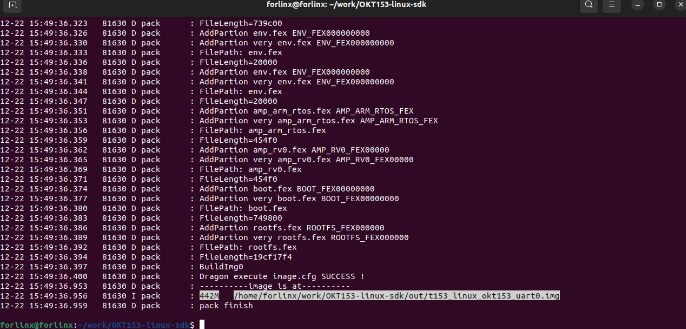
forlinx@ubuntu:~/work/OKT153-linux-sdk$ ./build.sh pack #执行打包操作
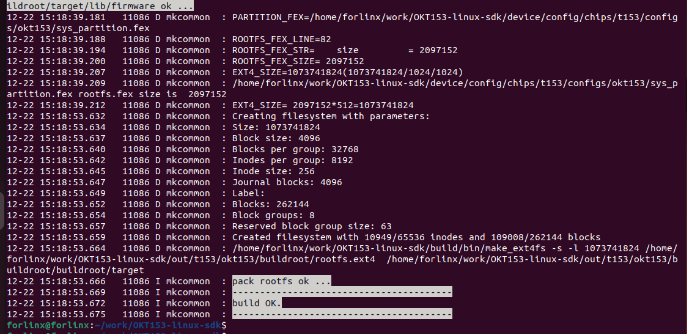
SDK 打包成功,成功生成/home/forlinx/work/OKT153-linux-sdk/out/t153_linux_okt153_uart0.img 固件。

buildroot 相关配置待进一步测试
- 参考飞凌官方文档https://forlinx-book.yuque.com/pxh4d1/ok153/3f6dd6984824da079c7726435e2d1e3f
-
【飞凌嵌入式T153开发板 - (1)开发环境搭建】发布在 飞凌嵌入式专区
开发环境说明:
虚拟机软件版本:VMware Workstation 15 Pro 15.5.7 版本。
硬件开发环境: OKT153-S开发板 + 无线路由器 + PC主机;搭建流程:
1)使用VMware Workstation Pro 加载已有ubuntu 环境OKT153-S.vmx。
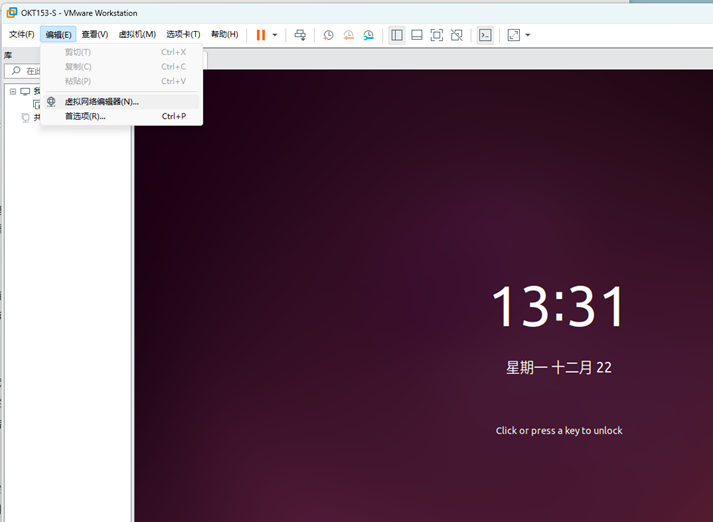
2)VMware无线网络端口设置方法如下:
关闭 当前运行的虚拟机软件。
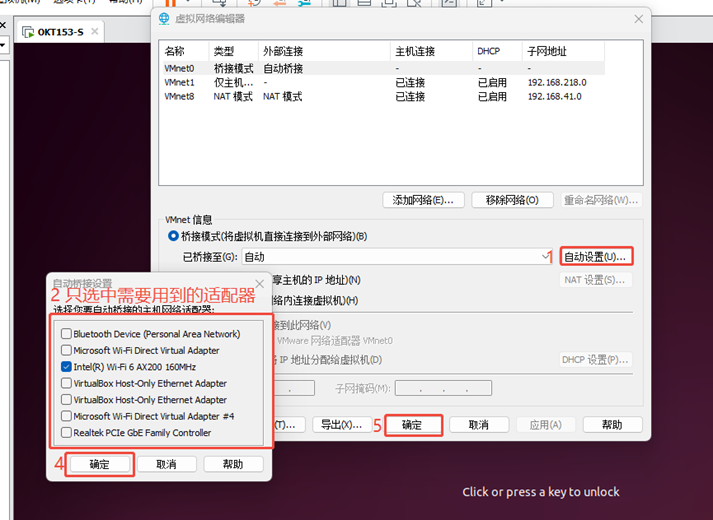
编辑--》虚拟网络编辑器

选择自动设置,从网络适配器中,选取对应的网络驱动器,并保存相关配置。

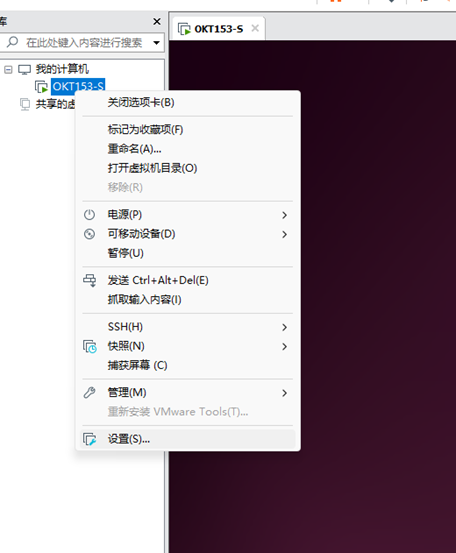
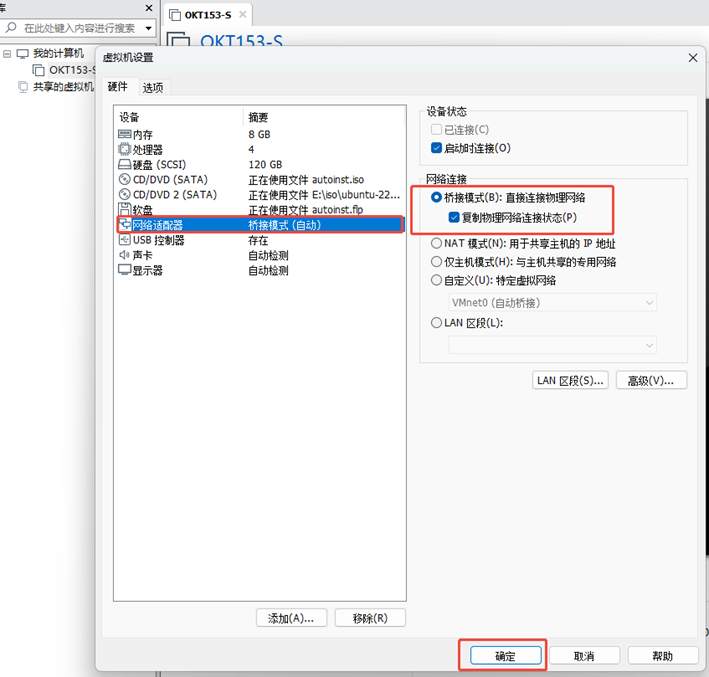
更改虚拟机网络设置,选中OKT153-S虚拟机,右击,选择 设置。

将网络适配器,选为桥接模式(B).

3)当前遇到的问题,虚拟机重启后,共享目录无法自动挂载,需要手动执行 vmhgfs-fuse .host:/ /mnt/hgfs -o allow_other -o uid=$(id -u) -o gid=$(id -g)挂载共享文件。
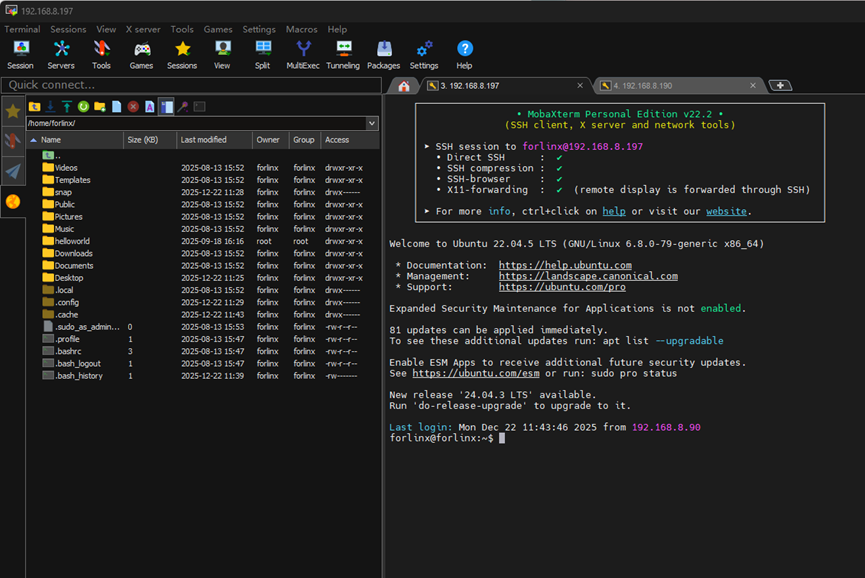
4) windows 和ubuntu 文件传输方式:使用MobaXter,通过SFTP协议,通过拖动的方式实现文件传输。飞凌ubuntu 环境-账号:forlinx 密码:forlinx;

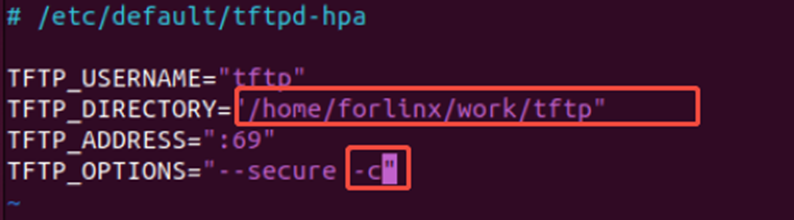
5)ubuntu 搭建TFTP服务器
forlinx@forlinx:~$ sudo apt-get install tftp-hpa tftpd-hpa xinetd
forlinx@forlinx:~$ mkdir -p ~/work/tftp
forlinx@forlinx:~$ sudo chmod 777 ~/work/tftp
forlinx@forlinx:~$ sudo vi /etc/default/tftpd-hpa

forlinx@forlinx:~$ sudo service tftpd-hpa restart
forlinx@forlinx:~$ sudo service xinetd reload
forlinx@forlinx:~$ sudo service xinetd restart6)ubuntu 搭建SFTP客户端
forlinx@forlinx:~$ sudo apt update
forlinx@forlinx:~$ sudo apt install openssh-client -
回复: VFS: Cannot open root device "mtdblock4" or unknown-block(0,0): error -6发布在 H/F/TV Series
@godzhou0909 这个难道是 kernel 启动时,没有找到根文件系统吗?看一下分区信息。
-
T113 swupdate 不能进行进行升级发布在 T Series
root@T113-HD:/# swupdate -i /mnt/UDISK/buildroot_t113_i_tlt113-minievm-emmc-ab.swu
Swupdate v2019.11.0Licensed under GPLv2. See source distribution for detailed copyright notices.
Registered handlers:
dummy
awuboot
awboot0
uboot
bootloader
raw
rawfile
rawcopy
shellscript
preinstall
postinstall
[ERROR] : SWUPDATE failed [0] ERROR : no parser available to parse sw-description!
[ERROR] : SWUPDATE failed [0] ERROR : failed to parse sw-description! -
回复: 向全志SDK中添加库文件失败?发布在 Linux
| reduce-rootfs-size.sh | 好像可以通过宏关闭。你这个跟文件系统的编译环境是buildroot 还是openwrt?
-
回复: D1s tina 如何开机自启动程序发布在 H/F/TV Series
@mafei 直接在/etc/init.d/rcS 中添加需要执行的代码,看看可不可以启动,脚本中也可以加一些echo 判断一下执行到哪里,最好加两张截图,看看为啥没执行
-
回复: D1s tina 如何开机自启动程序发布在 H/F/TV Series
@mafei 你是不是有一个S99 的脚本了,可以先试一下在/etc/init.d/rcS 中添加脚本,看看可不可以启动
[图片]